初心者に必要なアイテムの選定_____index5
index 5 Contents ⑮
初心者に必要なアイテムの選定。登録方法。
Google アカウントの登録方法。
Google アナリティクス取得画面。
Google 日本語入力ダウンロード。
FTPソフトのダウンロード。
Google サーチコンソールに登録。
必須アイテムの登録
サイト作成で必ず必要となるツールを厳選。
Webサイト作成では、インストールしておきたいツールとソフトがあります。必ず登録しておきたいツールソフトを厳選してみました。
Webサイトが完成したら以下のソフトを登録してください。きっと役に立ちます。
Google のサービスを利用する際は初めに必ずGoogleアカウントが必要になります、グーグルアカウントを登録しておきましょう。
グーグルアカウントの登録仕方。
1) Google アカウント
下記の画面からGoogle アカウントを登録画面へ行けます、必要項目書いて登録しておきましょう。
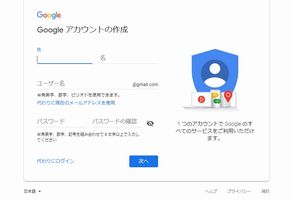 ● Google アカウントを登録する
● ●Google アカウントの習得(登録)方法はこちらでも・・・詳しく説明しています。●
Google アナリティクスは、必ず導入してください。
アナリティクスとは、Googleが提供している無料で高機能なアクセス解析ツールですが。
高機能な故に使い方も複雑で、なかなかうまく使いこなせていない人も多いのではないでしょうか。そこで
ほんの一例ですが、以下のことなどがわかりますのでぜひ活用するようにしてください。
●閲覧者がどのようなキーワード検索でサイトに辿り着いたのか。
●ページ別の閲覧回数。
●ほかに、直帰率、閲覧開始ページ、コンバージョンなど詳しく分析できます。
●どのページが購買に寄与しているか?
●アフィリエイトに重要となる情報を詳細に分析することができます。
などの機能を備えた最強のアクセス解析ツールです。
登録後ですが、登録は専用のトラッキングコードを全てのページにペーストするだけです。 必ず登録してください。
ペーストする設置場所ですが、head要素の</head>終了タグ直前にペーストするか、</body>の終了タグ直前にトラッキングコードをコピーして貼り付けてください。
Google のサービスを利用する際は初めに必ずGoogleアカウントが必要になります、グーグルアカウントを取得しておきましょう。
1) Google ユニバーサル アナリティクス
下記の画面からGoogle アナリティクス取得画面へ行けます、必要項目書いて取得しておきましょう。画面がアルファベットの時は(Google chromeブラウザ 右上)和訳ボタンを押して日本語に変えてから進んでください。
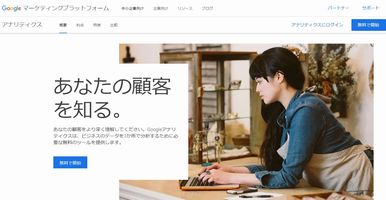 ● Google アナリティクス取得する
● ●Google アナリティクスの詳しい導入方法は・・・こちらからも詳しく説明しています。●
Google Search Console を登録する利点。
Google 検索結果でのサイトのパフォーマンスを監視、管理できる Google の無料サービスです。
登録することで、サイトが Google にどのように認識されるかを確認し、検索結果でのサイトのパフォーマンスを最適化できるようになります。
■Search Console の利点■
Google 検索結果でのサイトのパフォーマンスを監視できます。
●Google が自分のコンテンツにアクセスできるよう確認する
●クロール対象の新しいコンテンツを送信し、検索結果に表示したくないコンテンツを削除する
●人目を引く検索結果を提供するコンテンツを作成し、監視する
●検索パフォーマンスへの影響を最小限に抑えながらサイトを維持する
●マルウェアやスパムの問題を監視し、解決することでサイトを常に正常な状態に維持する
Google 検索や世界中のユーザーからサイトがどのように見えているかを知ることができます
●自分のサイトがどのようなクエリで検索結果に表示されているか?
●一部のクエリが他のクエリよりも自分のサイトへのトラフィック増加につながっているか?
●商品の価格、会社の連絡先情報、イベントがリッチ検索結果で強調されているか?
●どのサイトが自分のウェブサイトにリンクしているか?
●モバイルサイトがモバイルで検索するユーザーに対して適切に表示されているか?
◎上記は Search Console とは、から抜粋転載しています。
グーグルサーチコンソールは2015年~2018年にグーグルウエブマスターツールから名称変更されてサーチコンソールとしてWeb関係者に愛用されている必須アイテムになっていますので、自サイトアップ後は、必ず登録して活用出来るようにしておきましょう。
出来上がったサイトを検索エンジンに登録する。必ず登録してください。
新しいWebサイトを作成したらGoogleの検索エンジンにサイトURLを登録する方法について説明します。
新しいWebサイトは作るだけでは検索エンジンの検索結果に表示されないことをご存知ですか、
新しく立ち上げたWebサイトは待っていても自然に検索エンジンに登録されることは極めて低いですから、GoogleにURLを登録する必要が有るのです。インデックスの為にかならず検索エンジンに登録しましょう。
WebサイトのトップページURLを一度登録するだけで済みます。
Google のサービスを利用する際は初めに必ずGoogleアカウントが必要になります、グーグルアカウントを取得しておきましょう。
Google 日本語変換入力。インストールしておきます。
サイト作成では、エディタソフトを使ってコンテンツの文字打ち込み作業がとても多くなります、そこで活躍するのが日本語変換ソフトです。Google 日本語変換入力を使うことで変換の幅が大きく広がります、ぜひインストールしておいてください。
Windows10にOSアップグレードされたパソコンを使われる場合ですが以前インストールされている日本語入力は一度アンインストールをする必要が有ります。
再度、Google 日本語入力をインストールしてください。古い OS で使っていた Google 日本語入力の履歴やユーザー辞書は引き継がれません。現在の Google 日本語入力のこれが制限です。
Google のサービスを利用する際は初めに必ずGoogleアカウントが必要になります、グーグルアカウントを取得しておきましょう。
1) Google 日本語入力
Google 日本語入力は、下記のページ画面からダウンロード出来ます。
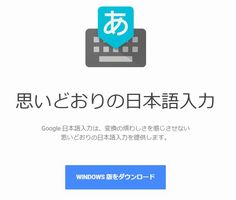 ● Windows版をダウンロード
【FTPソフト】サイトが完成したら、誰でも必要になるソフト。
これがなかったらサイトをWeb上で見ることができません。
FTPとは、File Transfer Protocol(ファイル トランスファー プロトコル)といって、サイトをWebにアップする(アップロード用ソフト)時に必要になるソフトになります。 自サイトをWebで閲覧する為にはこのFTPソフトはなくてはならない必須アイテムになります。必ず使い方をマスターしましょう。
■FTPソフト2選上げておきます。どちらも【無料】で使えます■
1) FFFTP
窓の杜ライブラリー画面からダウンロードして頂けます。下記のリンクをクリックしてFFFTP Projectの32bit版、64bit版を選んでダウンロードしてください。こちらは日本国内版
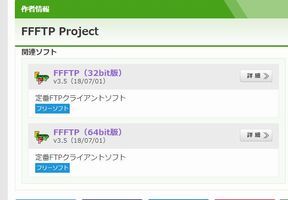 ● FFFTP Client・・・窓の杜ログイン。
2) FileZilla
filezillaのページ画面からダウンロードして頂けます。下記のリンクをクリックしてDownload FileZilla Clientをクリックしてダウンロードして下さい。こちらは海外版日本仕様
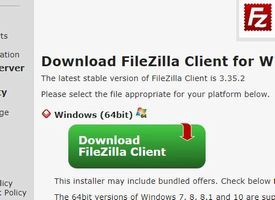 ● FileZilla Client ・・・FileZillaログイン。
● ダウンロードされる方はここからリンククリックで、お入り下さい、詳しく説明しています。
●但し、個人又は企業でサーバーを設置されているときはその限りではありません。