Google アナリティクスの登録方法(ダウンロード)を・・・詳しく説明。
アナリティクスログイン画面へ
初めに、アナリティクスログインページを開いてください。下記のリンクを左クリックで開けます
■リンク■ アナリティクスログインページ画面に行く●注意してほしい事がありますので前もって記載しておきます。一時間以上作業を放り出しておきますと初めからのやり直しになるようですので最後まで完結されてから次の作業を行いましょう。●
アナリティクスの登録方法
1■ アナリティクスログイン画面の赤印にカーソルを重ねるとプルダウンメニューが出てきますので、そのプルダウンメニューの左上のアナリティクス(analytics)を左クリックしてください。

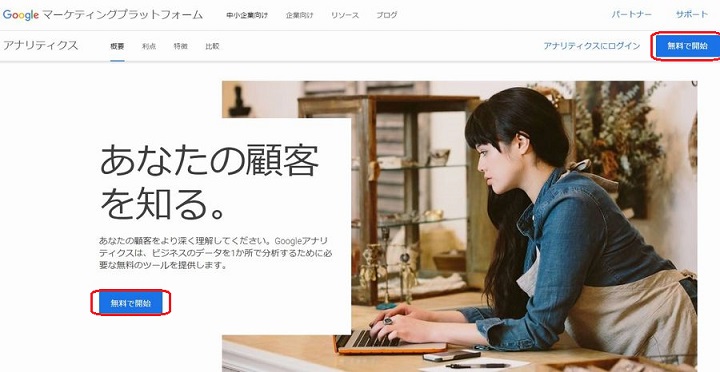
2■ 次の画面が出ますので、どちらかの赤印を左クリックでログインしてください。
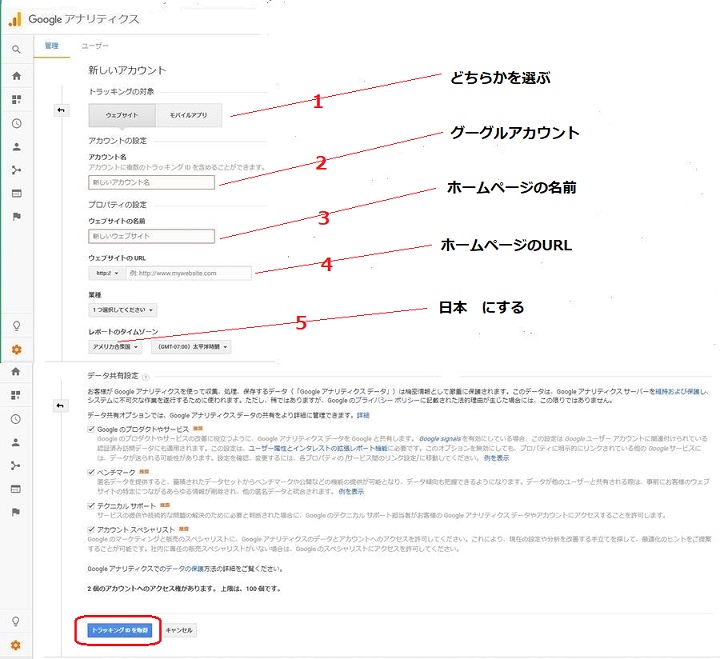
3■ この画面ではトラッキングコードを取得する為に必要項目を書いていきます。1~5はかならづ記入します。記入が終わりましたらトラッキングコードを取得赤印を左クリックしてください。
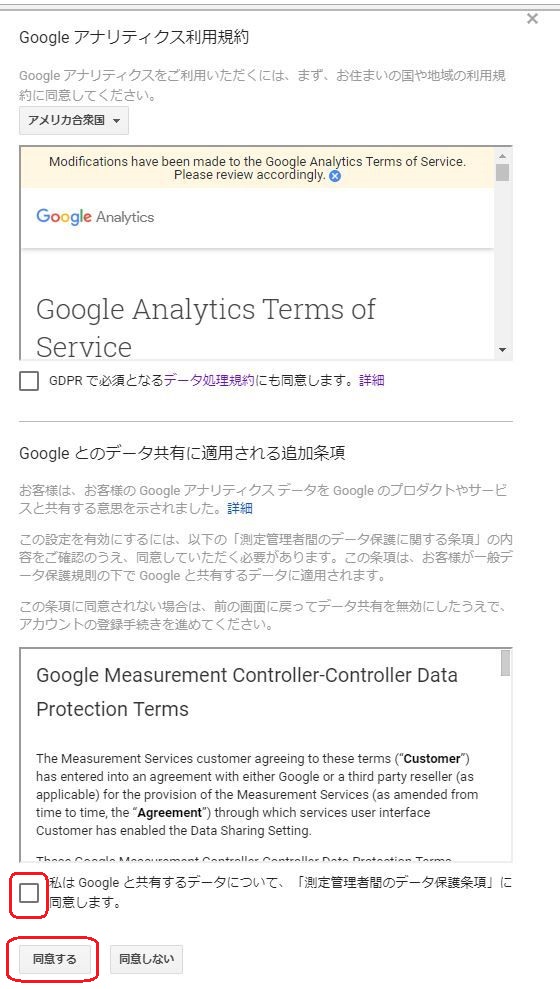
4■ こちらの画面は、Google アナリティクスの利用規約になります、チェックを入れて同意します。
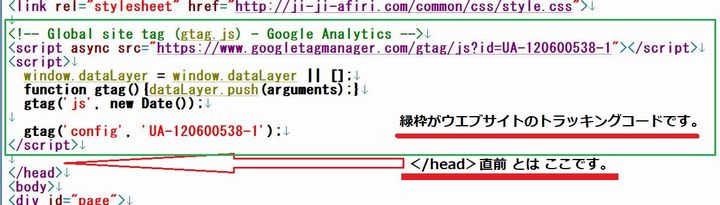
5■ この画面はトラッキングコード(ID)が取得出来た画面です赤印をコピーしてホームページのHTML</head>直前にペーストしてください、ホームページの⒈ページ⒈ページ全てのページにペーストします。但し、お問い合わせのページ、特定商取引法ページには必要ありません。
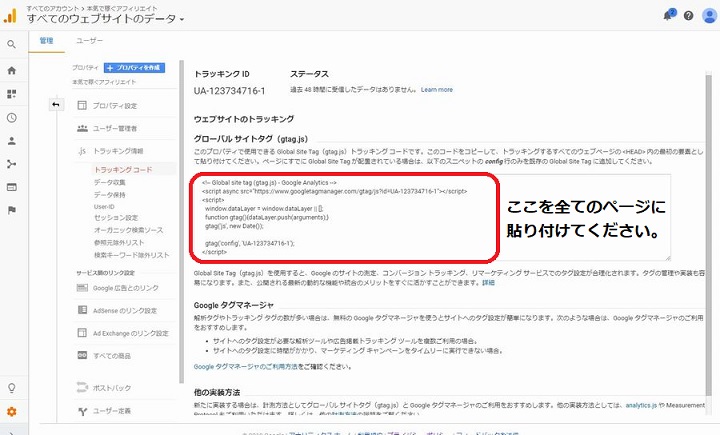
6■ トラッキングコードの貼付け方(緑枠の中がトラッキングコード)と、</head>直前のペーストする位置です。 他のHTMLタグを間違って消すことがないようにリターンを使ってスペースを三段程開けておき、その中にペーストして下さい。
7■ これで自サイト専用トラッキングコード(ID)が取得出来ました、大変お疲れさまでした。
● 前ページ(初心者に必要なアイテムの選定)に戻る。